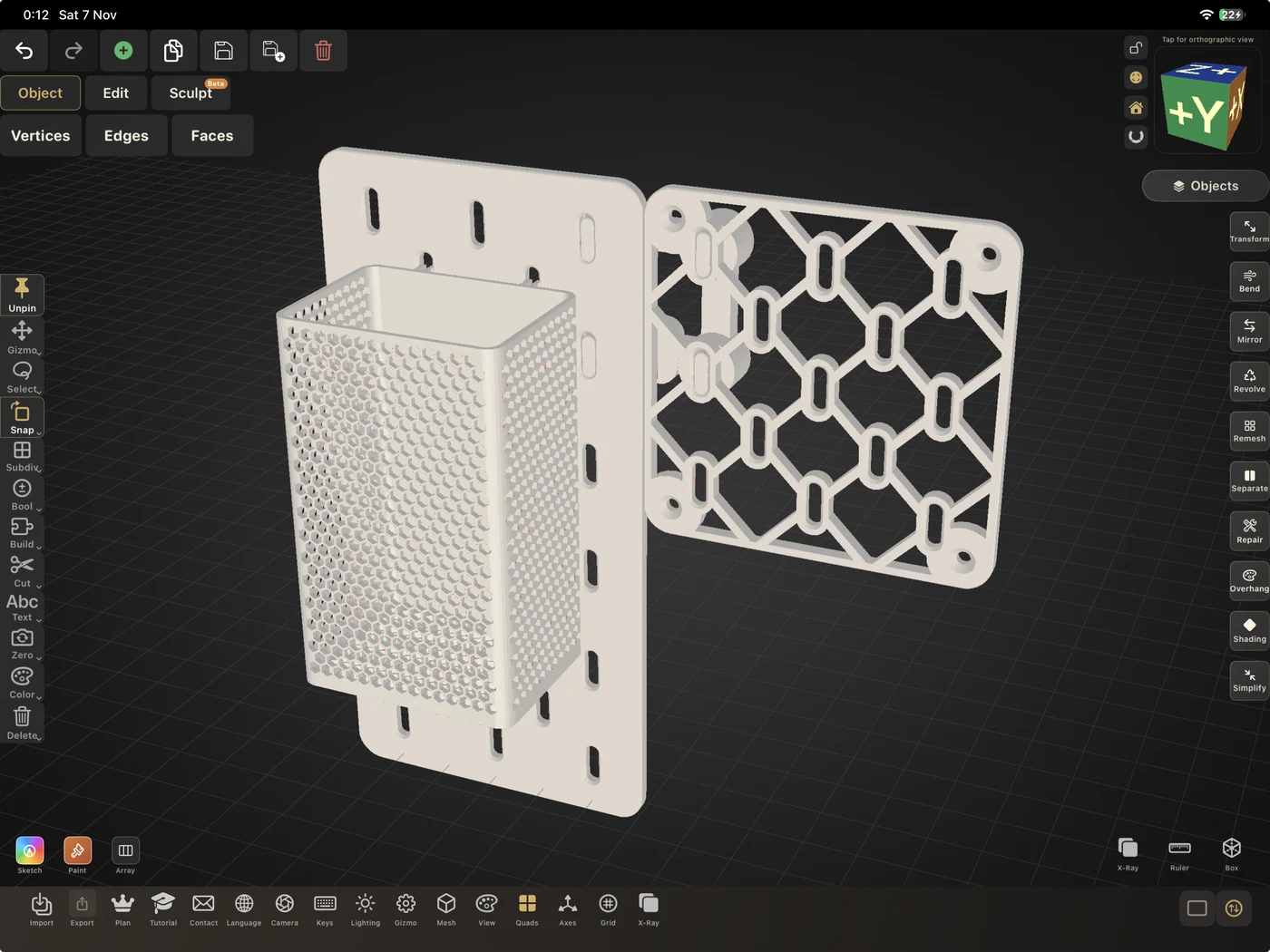
在 iPhone 或 iPad 上设计整面洞洞板墙:带 SKÅDIS 兼容 5×15 mm 槽孔的参数化洞洞板、垫高支座与卡扣连接件、收纳盒——导出 STL 或 3MF,直接切片。无需 CAD 经验。
更新于 2026 年 11 月 7 日 · 发布者 Forma3D
打开添加面板,选择 洞洞板。洞洞板采用 SKÅDIS 斯考迪斯兼容规格:5×15 mm 长圆槽,40 mm 间距。选择尺寸预设或切换自定义,输入精确的宽高毫米数——槽孔网格会自动适配。
实心 是追求最大强度的平板; 减重 在槽孔之间挖出桁架镂空,大幅面可省 30–50% 耗材。边缘方面, 留边 在槽孔区外保留一圈干净边框,而 无缝 让槽距一直延续到边缘,多块打印拼块可拼成一整面墙。
选择板子与墙面的固定方式。 沉头孔 在板面钻出齐平 45° 沉头孔,配合平头螺丝。与垫高连接件(下一步)组合,得到配件背后挂钩所需的悬浮间隙。
添加一个 洞洞板连接件 图元。垫高支座可固定一、二或四块板,提供三种固定方式:M3/M4/M5 螺丝配螺母、柱体自攻螺丝或双面胶。 槽孔卡扣 带罗纹长圆插销,压入 5×15 槽孔即可免螺丝安装——间隙参数可针对打印机微调松紧。
这个 洞洞板收纳盒 图元可生成参数化收纳盒:以毫米设定宽×深×高,再选背面插销的列数与层数。与板件一样,收纳盒分实心与减重——减重盒的网格壁打印更快,还能看清里面装了什么。
每个零件导出为 STL;如需保留面着色供多材料切片则导出 3MF。洞洞板平放打印,连接件竖放,收纳盒开口朝上。所有尺寸都是参数化的,换个尺寸即可重新生成同一批零件,无需重新建模。
生成器使用与宜家 SKÅDIS 斯考迪斯系统相同的 5×15 mm 长圆槽、40 mm 间距,因此 SKÅDIS 挂钩、卡扣等配件在设计上即适配。仍建议先小打一段槽孔试装——打印机公差各不相同。
可以。用无缝边缘模式让槽距跨多块板连续,分开打印成拼块,再用连接片在墙上拼合。由于间距是参数化的,槽孔会跨拼块边界精确对齐。
收纳盒背面带有罗纹长圆插销,按可配置的列×层网格排布,压入 5×15 槽孔。插销略小并带凸起肋条,靠摩擦力卡紧,还有间隙参数可针对你的打印机微调松紧。
PETG 和 PLA 都可以;PETG 对可拆配件的插销弯折更耐用。板子平放打印,连接件与收纳盒用 3 层以上壁厚,大幅面选减重样式省料。
可在 iPhone 和 iPad 上使用